
태블릿은 줌(Zoom)과 구글 미트(Google Meet)를 활용한 학습 및 업무의 핵심 도구입니다. 본문은 태블릿 환경에 최적화된 두 서비스의 사용법을 집중 분석합니다.
태블릿 줌 구글미트 사용법 핵심정리
- 태블릿에 줌/구글미트 앱 설치 및 계정 설정이 기본입니다.
- 무료 사용 시간: 구글 미트 1:1 24시간, 3인 이상 1시간. 줌 3인 이상 40분.
- 화면 공유는 기기 미러링 또는 앱 내 기능 활용이 일반적입니다.
- 마이크/카메라 접근 권한 허용, 외부 장치 사용을 고려하세요.
- 시간 제한, UI, 기능 등 서비스별 차이를 파악해 선택하세요.
| 차원 | 줌 (Zoom) | 구글 미트 (Google Meet) |
|---|---|---|
| 무료 시간 | 3인 이상: 40분 | 1:1: 24시간, 3인 이상: 60분 |
| 화면 공유 | 앱 내 자체 기능 지원 | 앱 내 기능 지원; 탭 오디오 공유 (크롬 필요) |
| 주요 강점 | 가상 배경, 풍부한 기능 | 구글 생태계 연동, 웹 바로 사용 |
| 태블릿 최적화 | 전용 앱 직관적 사용 | 앱/웹 안정적, 안드로이드 호환성 우수 |
| 비용 | 중대형 회의 시 유료 전환 필요성 높음 | 일상 사용 충분, 고급 기능은 유료 |
태블릿 줌/구글 미트 설치 및 기본 설정
태블릿에서 줌과 구글 미트 사용법을 단계별로 안내합니다. 앱 설치, 계정 설정, 오디오/비디오 최적화 방법을 상세히 설명합니다.
1. 태블릿 앱 설치 및 계정 생성
각 기기 스토어에서 앱을 설치하고 계정을 생성합니다.
- 안드로이드 (갤럭시탭 등): Play 스토어에서 검색 후 설치. Google 계정으로 로그인 또는 신규 가입.
- iPadOS (iPad 등): App Store에서 검색 후 설치. Apple/Google 계정 또는 신규 가입.
💡 설치/계정 팁:
- 기존 계정으로 로그인하여 통합 관리하세요.
- 앱 권한(마이크, 카메라)은 필수 허용하세요.
- 최신 버전 유지로 보안 및 기능 업데이트를 받으세요.
2. 필수 설정: 오디오 및 비디오 최적화
명확한 오디오와 깨끗한 비디오를 위한 설정을 안내합니다.
- 마이크/스피커: 앱 내 설정에서 테스트하고 외부 장치 우선 선택. 소음 제거 기능 활용.
- 카메라: 접근 권한 허용 확인. 조명과 각도 최적화. Zoom은 가상 배경 지원.
💡 오디오/비디오 문제 해결 팁:
- 기기 재시작으로 일시적 충돌을 해결하세요.
- 문제가 지속되면 앱 재설치를 고려하세요.
- 외부 장치 연결 상태 및 기본 입력/출력 설정을 확인하세요.
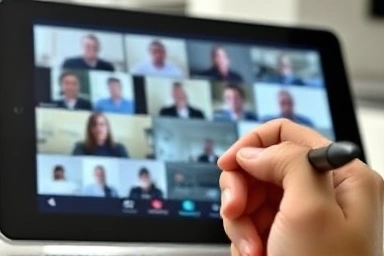
태블릿 핵심 기능: 화면 공유부터 시간 제한 관리
태블릿 화면 공유, 회의 참여/개설, 시간 제한 관리 등 핵심 기능을 분석합니다.
1. 태블릿 화면 공유
태블릿 화면 공유는 교육, 발표, 필기 공유에 매우 유용합니다.
아이패드: '스크린 미러링' 또는 앱 내 자체 공유 기능 사용. 필기 앱 연동이 효과적입니다. 구글 미트 앱에서 화면 공유 시 마이크 연결하면 지연 없습니다.
갤럭시탭: 'Smart View' 또는 앱 내 자체 기능 사용. PC로 미러링하여 큰 화면 활용 가능합니다. 화상 회의 앱의 화면 공유 기능도 동일하게 활용 가능합니다.
팁: 동영상 공유 시 오디오 송출 여부를 확인하세요. 구글 미트는 크롬 '탭' 공유 시 오디오가 함께 나갑니다.
2. 회의 참여 및 개설
두 서비스 모두 직관적이지만, 태블릿 환경에선 몇 가지 고려 사항이 있습니다.
- 참여: 초대 링크 클릭 또는 회의 코드/ID 입력.
- 개설: '새 회의 시작' 또는 '즉석 회의 만들기'로 바로 시작. Google Meet는 캘린더 연동 예약 가능.
💡 간편 참여 팁:
- 자주 참여하는 회의는 즐겨찾기/고정 기능을 활용하세요.
- Google Meet 사용 시 캘린더 통합으로 편리하게 이용하세요.
3. 시간 제한 분석 및 활용
무료 계정의 시간 제한은 사용자 경험에 영향을 미칩니다.
- 줌 (Zoom) 무료: 3인 이상 시 40분 제한.
- 구글 미트 (Google Meet) 무료: 1:1 최대 24시간, 3인 이상 시 60분 제한.
💡 시간 제한 전략:
- 장시간 회의 시 유료 플랜 업그레이드를 고려하세요.
- 무료 계정 시간 제한에 맞춰 회의를 분할 진행하세요.
- 구글 미트의 1:1 장점을 활용하세요.
FAQ
A. 인터넷 연결, 저장 공간 확인 후 기기 재부팅 또는 앱 캐시 삭제 후 재시도하세요.
A. 앱 내 마이크 음소거 해제, 기기 설정에서 마이크 접근 권한 허용, 외부 장치 연결 상태를 확인하세요.
A. '전체 화면' 공유 시 모두 보이지만, '특정 앱'이나 '파일' 공유 시 해당 콘텐츠만 보입니다. 공유 범위를 신중히 선택하세요.
태블릿 줌/구글 미트 활용으로 협업 완성
태블릿에서의 줌과 구글 미트 활용은 기기 특성을 이해하고 서비스의 장단점을 전략적으로 활용하여 최적의 소통 경험을 설계하는 과정입니다. 본문 가이드와 팁을 통해 태블릿 환경에서 더욱 자신감 있고 효율적으로 화상 회의를 진행하세요.
태블릿에서의 줌/구글 미트 활용은 최적의 소통 경험 설계를 위한 과정입니다.
본 콘텐츠는 최신 기술 동향 기반이나, 기기/소프트웨어 업데이트에 따라 일부 변경될 수 있습니다. 최신 가이드라인을 참고하세요.