
안드로이드 태블릿에 윈도우 11 설치는 가능하나, 모든 기기에서 지원되지 않으며 하드웨어 호환성과 드라이버 문제가 핵심입니다.
안드로이드 태블릿 윈도우 11 설치 핵심 요약
- 윈도우 11 설치는 x86 CPU, TPM 2.0 등 특정 하드웨어 조건 충족 시 가능하며, 모든 태블릿에서 지원되는 것은 아닙니다.
- 설치 과정은 USB 제작, BIOS/UEFI 설정, 드라이버 확보 등 복잡하며, ARM 태블릿은 별도 절차와 제한이 따릅니다.
- 터치스크린, Wi-Fi, 블루투스 드라이버 미지원이 흔하며, 해당 태블릿 모델용 드라이버 수동 설치가 필요합니다.
- 설치 후 PC 프로그램 사용은 편리하나, 배터리 소모 증가 및 안드로이드 앱 호환성 문제는 단점입니다.
- 성공적 설치를 위해선 기기 정보 탐색, 커뮤니티 사례 분석, 인내심을 가지고 단계별 진행이 필수적입니다.
| 분석 차원 | 직접 설치 (x86) | 가상화/에뮬레이션 (ARM 등) |
|---|---|---|
| 핵심 장점 | 네이티브 윈도우 11 성능, 모든 PC 프로그램 실행. | 윈도우 환경 경험, 안드로이드 앱 연동. |
| 주요 제약 조건 | 호환 태블릿 필요, 드라이버 문제, 높은 설치 복잡성. | 가상화 성능 한계, 일부 기능 미지원, 특수 설치. |
| 설치 난이도 | 상 (고급 사용자 권장). | 중상 (기술 이해도 요구). |
| 예상 결과 | PC와 유사한 사용 경험, 높은 호환성. | 제한적 윈도우 경험, 안드로이드 앱 연동 강화. |
안드로이드 태블릿 윈도우 11 설치: 가능성과 준비물
안드로이드 태블릿에 윈도우 11 설치는 모든 기기에서 가능한 것은 아닙니다. 윈도우 11은 x86/x64 아키텍처에 최적화되어 있으며, 대부분 ARM 기반 태블릿과는 근본적인 아키텍처 차이가 있습니다.
1. 윈도우 11 설치 가능한 태블릿: 아키텍처 확인
x86 기반 태블릿은 윈도우 11 설치가 비교적 용이하나, 윈도우 드라이버 확보가 가장 큰 난관입니다. ARM 기반 태블릿은 직접 설치가 불가능하며, 가상화나 WSA로 제한적 경험만 가능합니다.
- x86/x64 아키텍처 태블릿: 일반 PC처럼 설치 가능하나, 태블릿 전용 드라이버 찾기가 어렵습니다.
- ARM 아키텍처 태블릿: 직접 설치는 현재 불가능하며, 공식 지원되지 않습니다.
- 가상화/에뮬레이션: VM 소프트웨어를 사용하나, 성능 저하와 기능 제한이 따릅니다.
CPU 아키텍처 확인이 가장 중요합니다.
- [Step 1] CPU 아키텍처 확인: 설정 > 디바이스 정보에서 'ARM' 또는 'x86/x64'인지 확인합니다.
- [Step 2] 설치 가능성 검색: "[태블릿 모델명] 윈도우 11 설치" 키워드로 성공 사례를 찾습니다.
- [Step 3] 커뮤니티 활용: 설치 경험, 문제 해결, 드라이버 정보를 얻습니다.
2. 윈도우 11 설치 전 준비 사항
윈도우 11 설치용 USB 드라이브 제작이 필수입니다.
- 윈도우 11 설치 USB: 마이크로소프트 미디어 생성 도구로 제작합니다.
- 안정적인 전원 공급: 설치 중단 방지를 위해 태블릿을 전원에 연결합니다.
- 외장 키보드 및 마우스: USB OTG 젠더로 연결하여 조작 편의성을 높입니다.
- 태블릿 제조사 드라이버: 윈도우 설치 전, 제조사 웹사이트에서 미리 다운로드하여 보관합니다.
중요 데이터는 반드시 백업해야 합니다.
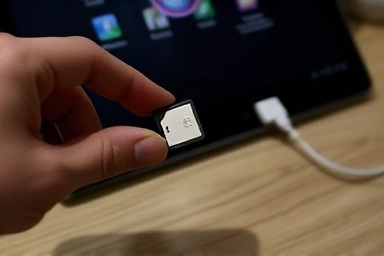
안드로이드 태블릿 윈도우 11 설치 과정 및 문제 해결
BIOS/UEFI 설정 변경과 드라이버 호환성 문제가 가장 흔하며, 각 단계마다 예상치 못한 문제가 발생할 수 있습니다.
1. 윈도우 11 설치 절차
1. BIOS/UEFI 진입 및 부팅 순서 변경: 특정 키 입력으로 진입, USB를 첫 부팅 장치로 설정합니다. Secure Boot는 필요 시 비활성화합니다.
2. 윈도우 11 설치 시작: USB 부팅 후 화면 안내에 따라 설치를 진행합니다. 제품 키 없이는 설치 후 인증 가능합니다.
3. 디스크 파티션 설정 및 설치: 윈도우 설치 위치를 선택하고 파티션을 설정합니다. 데이터 삭제 주의가 필요합니다.
4. 초기 설정 및 드라이버 설치: 윈도우 설치 완료 후, 태블릿 제조사 드라이버를 설치해야 합니다. 특히 그래픽, 네트워크, 터치스크린 드라이버가 중요합니다.
2. 윈도우 11 설치 시 호환성 문제 해결
태블릿 제조사는 주로 안드로이드 드라이버만 제공하므로, 윈도우 드라이버 확보가 어렵습니다. Wi-Fi, 터치스크린 등 작동 불능 문제가 흔합니다.
- 제조사 공식 드라이버 활용: 윈도우 11/10용 드라이버를 최우선으로 찾습니다.
- 장치 관리자 통한 수동 설치: 하드웨어 ID 검색으로 드라이버를 직접 찾습니다.
- 커뮤니티 정보 활용: 다른 사용자들의 공유된 드라이버 정보가 결정적입니다.
- ARM 기반 태블릿: WSA 활용 또는 가상화 솔루션이 현실적 대안입니다.
설치는 도전 과제이며, 성공을 장담하기 어렵습니다.
FAQ
A. 아닙니다. 윈도우 11은 x86/x64 아키텍처용이며, 대부분 ARM 기반 태블릿에는 직접 설치가 불가능합니다. 설치는 주로 PC와 유사한 아키텍처 태블릿에 한정됩니다.
A. 제조사 드라이버를 찾고, '장치 관리자'에서 수동 설치하며, 커뮤니티 정보를 적극 활용해야 합니다.
A. 장점은 PC 프로그램 사용 확대, 단점은 성능 저하, 드라이버 미지원, 배터리 소모 증가, 안드로이드 앱 호환성 문제입니다.
결론: 안드로이드 태블릿 윈도우 11 설치, 신중한 접근 필요
안드로이드 태블릿에 윈도우 11 설치는 복잡하고 성공을 장담하기 어렵습니다. 특히 ARM 기반 태블릿은 설치가 거의 불가능하며, x86 태블릿도 드라이버 문제가 흔합니다.
안드로이드 태블릿 윈도우 11 설치는 'PC 성능 태블릿에서'라는 매력이 있지만, '모든 태블릿 완벽 설치'는 환상입니다. 기술적 한계와 위험을 인지하고, 철저한 사전 조사와 준비가 필수입니다.
본 문서는 정보 제공 목적이며, 설치 시 데이터 손실 및 기기 손상 위험이 있습니다. 작성자는 이에 대한 책임을 지지 않습니다. 설치 전 반드시 데이터를 백업하고 신중하게 결정하십시오. 전문가 도움을 권장합니다.