
LG 그램뷰 휴대용 모니터는 작업 효율성과 이동성을 극대화하는 핵심 도구입니다.
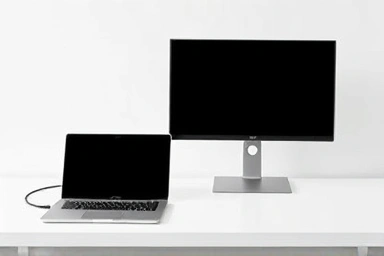
LG 그램뷰 연결 핵심 요약
- USB-C로 노트북과 연결, 별도 전원 없이 작동 가능.
- LG 그램 노트북은 USB-C 하나로 영상/전원 동시 해결.
- HDMI 연결 시 별도 전원 필요, 젠더 호환성 주의.
- 스마트폰은 DP Alt Mode 지원 USB-C 포트 필요.
- 오류 시 케이블, 드라이버, 설정, 펌웨어 확인 필수.
| 분석 항목 | USB-C (DP Alt Mode) | HDMI (전원 별도) |
|---|---|---|
| 주요 특징 | 하나의 케이블로 영상/전원, 간편, 높은 호환성. | 영상만 전달, 별도 전원 필수, 구형 기기 호환. |
| 필요 장비 | USB-C to USB-C 케이블 (PD 충전 지원). | HDMI 케이블, USB-C to HDMI 어댑터, 전원 어댑터. |
| 호환성 | DP Alt Mode 지원 USB-C 포트 필수. | HDMI 포트 있는 대부분 기기. |
| 최적 활용 | LG 그램, 최신 스마트폰, USB-C 지원 기기. | HDMI 포트만 있는 구형 노트북, 데스크탑. |
| 주의사항 | 데이터 속도/PD 충전 확인. 케이블 품질 중요. | 별도 전원 번거로움, 젠더 호환성 문제. |
LG 그램뷰 최적 연결 시나리오
LG 그램뷰는 기기별 최적 연결 방식이 다릅니다. LG 그램 노트북과의 USB-C 연결은 'DisplayPort Alternate Mode(DP Alt Mode)'와 'USB Power Delivery(PD)' 기능 활용으로 가장 이상적입니다. 단일 케이블로 영상과 전원 공급이 동시에 가능해 매우 깔끔한 듀얼 모니터 환경이 구축됩니다. 최신 LG 그램 노트북은 대부분 이 기능을 지원하여 별도 전원 없이 즉시 사용 가능합니다.
1. LG 그램 노트북: USB-C 완벽 통합
LG 그램 노트북과 그램뷰는 최고의 궁합을 자랑합니다. 노트북의 USB-C 포트(썬더볼트 포함)는 DP Alt Mode와 USB PD를 모두 지원합니다. USB-C to USB-C 케이블 하나로 연결하면, 별도 전원 없이 모니터가 켜지고 화면이 확장됩니다. 이는 다음과 같은 장점을 제공합니다:
- 극강의 간편함: 케이블 하나로 모든 연결 완료.
- 깔끔한 데스크: 복잡한 선 없이 정돈된 환경 유지.
- 이동성 극대화: 케이블 하나만 챙기면 어디든 듀얼 모니터 환경 구축.
- 안정적인 성능: 충분한 전력 공급으로 전원 부족 현상 거의 없음.
연결 단계:
- LG 그램 노트북의 USB-C 포트 확인.
- 그램뷰 모니터의 USB-C 포트에 동봉된 케이블 연결.
- 노트북 USB-C 포트에도 동일 케이블 연결.
- 약 5~10초 후 화면 출력 확인. (안 나오면 '디스플레이 설정'에서 '감지' 또는 '확장' 선택)
2. HDMI 연결 및 스마트폰 연결
모든 기기가 USB-C DP Alt Mode를 지원하진 않아 HDMI 연결도 중요합니다. LG 그램뷰 모니터는 HDMI 입력 포트를 지원하지 않습니다. 따라서 HDMI 연결 시 USB-C to HDMI 변환 젠더/어댑터가 필수이며, 모니터 전원 공급을 위한 별도 USB-C 케이블 연결도 필요합니다. 이 방식은 다음과 같은 특징이 있습니다:
- 호환성 확장: HDMI 포트만 있는 다양한 기기와 연결 가능.
- 추가 장비 필요: 젠더/어댑터 및 별도 전원 케이블 필요.
- 설정 복잡성: 젠더, 전원 연결 후 디스플레이 설정 활성화 필요.
- 스마트폰 연결: DP Alt Mode 지원 스마트폰은 USB-C to USB-C 케이블로 직접 연결 가능. 스마트폰 전력 공급 능력 중요.
HDMI 연결 문제 예방 팁:
- 고품질 USB-C to HDMI 젠더/어댑터 사용. (DP Alt Mode, PD 충전 지원 확인)
- 모니터 전원 연결 확인: 반드시 USB-C 케이블로 전원 공급.
- 노트북/스마트폰 디스플레이 설정 확인.
- 케이블 테스트: 다양한 USB-C 케이블 시도. (데이터 전송만 지원하는 케이블 주의)
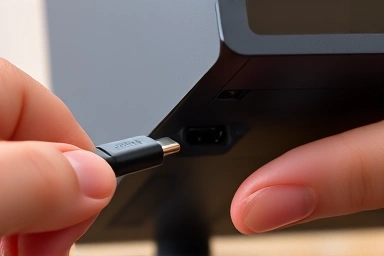
LG 그램뷰 연결 문제 해결
LG 그램뷰 연결 문제는 대부분 호환성, 케이블, 전원 공급에서 발생합니다. '화면 안 뜸', '화면 끊김', '전원 안 켜짐' 등 오류 발생 시 다음 단계를 따르세요.
LG 그램뷰 연결 오류 진단 및 해결
휴대용 모니터 연결 문제는 기기 호환성과 안정적인 전원 공급에서 비롯됩니다. USB-C 연결은 프로토콜, 케이블 품질, PD 충전 지원 등 변수가 많습니다. 문제 해결의 첫걸음은 케이블, 포트, 전원 등 기본적인 연결 요소 점검입니다.
- 문제 1: 모니터 전원 미작동
- 원인: 케이블 불량, USB-C 포트 전원 미지원, 모니터 결함.
- 해결책:
- 다른 USB-C 케이블 사용 (데이터/PD 충전 지원 필수).
- 다른 USB-C 포트 사용.
- 별도 PD 충전기 연결 (최소 30W).
- 다른 기기 연결 테스트로 모니터 정상 작동 확인.
- 문제 2: 화면 미출력 / '신호 없음'
- 원인: DP Alt Mode 미지원, 케이블 연결 불량, 드라이버 문제, 디스플레이 설정 오류.
- 해결책:
- DP Alt Mode 지원 확인. (LG 그램 노트북은 대부분 지원)
- 케이블 재연결 및 포트 변경.
- 최신 그래픽 드라이버 설치.
- 디스플레이 설정에서 '감지' 또는 '확장' 모드 선택.
- 모니터 펌웨어 업데이트 확인.
- 문제 3: 화면 끊김 / 깜빡임
- 원인: 불안정한 전원, 케이블 대역폭 부족, 그래픽 카드 부하, 소프트웨어 충돌.
- 해결책:
- 안정적인 전원 공급 확인 (PD 충전기 사용).
- 고품질 USB-C 케이블 사용 (USB 3.1 Gen 2 또는 Thunderbolt 3/4 지원).
- 그래픽 설정 최적화 (주사율 낮춤, 효과 비활성화).
- 불필요한 프로그램 종료.
FAQ
A. 네, USB-C to USB-C 케이블로 연결 가능합니다. '시스템 설정' > '디스플레이'에서 설정하세요. 최신 macOS 업데이트가 권장됩니다.
A. LG 그램뷰는 터치 기능을 지원하지 않습니다. 스마트폰 화면 출력만 가능하며, 터치 조작은 스마트폰 본체에서 해야 합니다.
A. 연결 방식은 동일합니다. 두 모델 모두 USB-C를 통한 DP Alt Mode 및 PD 충전을 지원하며, HDMI는 지원하지 않습니다. 화면 크기 및 디자인만 다릅니다.
LG 그램뷰: 생산성 향상의 완성
LG 그램뷰 휴대용 모니터는 올바른 연결 방법을 이해하면 어떤 기기와도 최적의 시너지를 발휘하여 디지털 작업 효율성을 비약적으로 향상시킬 수 있는 강력한 도구입니다.
LG 그램뷰는 당신의 디지털 작업 효율성을 한 차원 높이는 핵심 도구입니다.
본 정보는 일반적인 가이드입니다. 기기 모델, OS 버전, 업데이트 상태에 따라 실제 결과는 다를 수 있습니다. 최신 정보는 제조사 공식 안내를 참조하세요.