
노트북 절전 모드와 최대 절전 모드는 작업 저장 방식, 전력 소비, 복귀 속도에서 차이가 나 혼란을 야기합니다.

노트북 절전 모드 vs 최대 절전 모드 핵심 요약
- 절전 모드: RAM 저장, 수 초 내 빠른 복귀, 소량 배터리 소모.
- 최대 절전 모드: SSD/HDD 저장, 수십 초 복귀, 배터리 거의 소모 없음.
- 짧은 자리 비움: 절전 모드, 장시간 미사용/이동: 최대 절전 모드 활용.
- 두 모드 모두 윈도우 '전원 옵션'에서 설정 가능.
- 목표는 상황별 최적 모드 선택으로 배터리 수명 및 작업 효율 극대화.
| 분석 차원 | 절전 모드 (Sleep) | 최대 절전 모드 (Hibernate) |
|---|---|---|
| 주요 장점 | 빠른 복귀 (2~5초) | 극히 적은 배터리 소모 (거의 0%) |
| 작업 저장 위치 | RAM | SSD 또는 HDD |
| 복귀 시 속도 | 매우 빠름 | 다소 느림 (10~30초) |
| 배터리 소모 | 소량 지속 소모 | 거의 없음 |
| 데이터 안전성 | 방전 시 데이터 손실 위험 | 배터리 방전되어도 데이터 안전 |
| 권장 사용 상황 | 짧은 시간 자리 비움 | 장시간 미사용, 이동 |
작동 방식: 에너지 효율성과 데이터 보존
절전 모드는 RAM에 작업 내용을 저장하고 최소 전력을 유지합니다. 덕분에 수 초 내 빠른 복귀가 가능하지만, 배터리 방전 시 데이터 손실 위험이 있습니다.
1. 절전 모드(Sleep): RAM 기반 임시 저장
- 저장 위치: RAM.
- 복귀 속도: 매우 빠름 (2~5초).
- 배터리 소모: 소량 지속.
- 데이터 안전성: 배터리 방전 시 데이터 손실 위험.
- 적합한 상황: 짧은 시간 자리 비움.
사용자는 노트북 사용 패턴을 분석하고, '전원 옵션'에서 절전 모드 시간을 최적화해야 합니다.
2. 최대 절전 모드(Hibernate): SSD/HDD 기반 영구 저장
최대 절전 모드는 작업 내용을 SSD/HDD에 저장하고 전원을 완전히 차단합니다. 배터리 소모가 거의 없고 데이터 안전성이 높지만, 복귀에 시간이 더 걸립니다.
- 저장 위치: SSD 또는 HDD.
- 복귀 속도: 상대적으로 느림 (10~30초).
- 배터리 소모: 거의 없음.
- 데이터 안전성: 매우 안전.
- 적합한 상황: 장시간 미사용, 배터리 절약 필수.
여행, 출장 시 배터리 잔량을 확인하고 최대 절전 모드를 활용하는 것이 좋습니다.
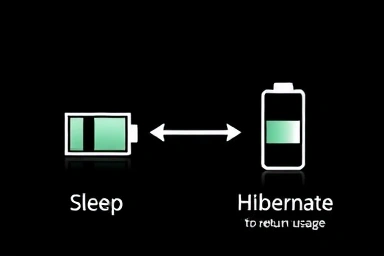
실전: 배터리 절약 및 효율적 사용 설정
최대 절전 모드 옵션이 보이지 않을 경우, '전원 옵션'에서 활성화해야 합니다.
1. 최대 절전 모드 활성화 방법
- '제어판' > '전원 옵션' > '전원 단추 작동 설정'으로 이동.
- '현재 사용할 수 없는 설정 변경' 클릭.
- '최대 절전 모드'에 체크.
이 과정을 통해 시작 메뉴 등에서 최대 절전 모드를 선택할 수 있습니다.
2. 최대 절전 모드 비활성화 및 용량 관리
최대 절전 모드를 비활성화하면 `hiberfil.sys` 파일이 삭제되어 디스크 공간을 확보할 수 있습니다.
- 명령 프롬프트(관리자 권한) 실행.
- `powercfg.exe /hibernate off` 명령어 입력.
실제 사용 패턴에 따라 절전 모드 전환 타이머를 동적으로 조절하는 유틸리티 활용이 고급 사용자들에게 주목받고 있습니다.
FAQ
A. 시스템 종료가 가장 이상적이며, 최대 절전 모드도 배터리 소모가 거의 없어 효율적입니다. 빠른 복귀가 필요하면 최대 절전 모드, 극단적인 절약이 필요하면 시스템 종료를 선택하세요.
A. 네, RAM에 저장되므로 전원 공급 중단 시 모든 데이터가 사라집니다. 배터리 부족 시 최대 절전 모드로 자동 전환 설정을 권장합니다.
효율적인 전원 관리로 배터리 수명과 생산성 확보
절전 모드와 최대 절전 모드의 차이를 이해하고 상황에 맞게 적용하면 배터리 수명을 연장하고 작업 효율성을 높일 수 있습니다.
상황별 최적 모드 선택이 노트북 배터리 수명 연장과 작업 데이터 안전 확보의 열쇠입니다.
본 정보는 윈도우 일반 기능을 기반으로 합니다. 제조사별 소프트웨어 및 설정에 따라 동작 방식이 다를 수 있으니, 사용 노트북의 매뉴얼을 참고하세요.