
갤럭시탭을 PC 보조 모니터로 연결하면 작업 공간 확장으로 멀티태스킹 효율이 극대화됩니다.

갤럭시탭 PC 보조모니터 연결 핵심
- 갤럭시탭을 PC 보조 모니터로 연결하면 멀티태스킹 효율이 극대화됩니다.
- 무선은 윈도우 키 + K, 유선은 'Second Screen' 앱으로 연결합니다.
- 작업 특성에 맞는 게임/드로잉 또는 동영상 모드를 선택하세요.
- 연결 오류 시 Wi-Fi, 재부팅, 드라이버 업데이트를 확인하세요.
- S펜, 키보드 활용 시 태블릿 화면에서 PC 콘텐츠를 직접 제어 가능합니다.
| 차원 | 무선 (Wi-Fi) | 유선 (USB-C) |
|---|---|---|
| 장점 | 간편: 즉시 연결 공간 활용: 자유로운 배치 | 안정적: 빠른 반응 충전 동시: 배터리 걱정 없음 |
| 조건 | 동일 Wi-Fi 기기: S7 이상, Win 10 20H1 이상 | USB-C 포트 앱: 'Second Screen' 설치 |
| 결과 | 지연 가능성 PC 음성 출력 | 최소 지연 안정적 연결 |
갤럭시탭 PC 보조모니터 연결: 시작부터 활용
갤럭시탭을 PC 보조 모니터로 활용하는 두 가지 방식은 무선(Wi-Fi)과 유선(USB-C)입니다. 무선은 간편하지만 네트워크 환경에 따라 지연이 발생할 수 있고, 유선은 안정적이고 빠르며 충전도 동시에 가능합니다. 최신 One UI 업데이트로 유선 연결 지원이 확대되었습니다.
무선 연결: 간편함
무선 연결은 케이블 없이 갤럭시탭을 PC 확장 디스플레이로 만듭니다.
- 1단계: 준비
PC와 갤럭시탭은 동일 Wi-Fi에 연결해야 합니다. - 2단계: 탭 활성화
갤럭시탭 상단 빠른 설정에서 '세컨드 스크린'을 켭니다. - 3단계: PC 연결
PC에서 'Windows 키 + K'를 눌러 갤럭시탭을 선택합니다.
'Windows 키 + P'로 '확장' 모드를 선택하면 됩니다. '게임/드로잉' 모드는 빠른 응답을, '동영상' 모드는 부드러운 재생을 최적화합니다. PC 오디오도 탭에서 출력됩니다.
유선 연결: 안정성
USB-C 케이블을 통한 유선 연결은 지연을 해소하고, 그래픽 작업이나 게임 등에서 탁월한 성능을 제공합니다. 동시에 태블릿 충전도 가능합니다.
- 1단계: 앱 설치
PC에 Microsoft Store에서 'Second Screen' 앱을 설치합니다. - 2단계: 케이블 연결
USB-C 케이블로 갤럭시탭과 PC를 연결합니다. - 3단계: 탭 활성화
갤럭시탭 빠른 설정에서 '세컨드 스크린'을 켭니다. - 4단계: PC 연결
'Windows 키 + K'로 연결 장치를 검색하고, '확장' 모드로 설정합니다.
유선 연결 시 S펜이나 터치로 PC 화면을 직접 제어하는 것이 원활합니다.
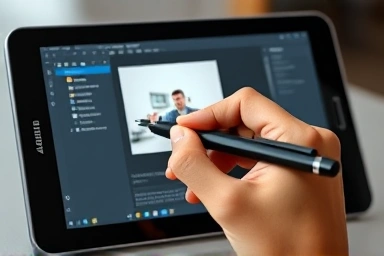
갤럭시탭 세컨드 스크린 활용 및 문제 해결
갤럭시탭을 PC 보조 모니터로 사용하면 S펜과 터치 기능을 PC 작업에 통합하여 생산성을 높일 수 있습니다.
S펜 및 터치 활용
S펜은 PC 환경에서 정밀한 드로잉, 서명, 주석 작업에 유용합니다. 터치 입력으로 PC 메뉴를 직관적으로 조작할 수 있습니다.
워크플로우 최적화를 위해 자주 사용하는 툴바를 갤럭시탭에 배치하고, PC 화면은 주 작업 영역으로 활용하세요. 삼성 노트 등으로 아이디어를 즉시 기록하고 PC 작업에 연결하면 창의적 흐름을 유지할 수 있습니다.
FAQ
A. Wi-Fi 공유기에 가깝게 위치하고, 다른 장치 연결을 최소화하세요. 네트워크 설정을 초기화하거나 PC/탭을 재부팅하는 것도 방법입니다. 문제가 지속되면 유선 연결을 고려하세요.
A. 기본적으로 PC 화면 미러링/확장 방식이라 제한적이며, 앱 호환성에 따라 분할 화면이나 팝업으로 실행될 수 있습니다.
결론: 갤럭시탭, PC 생산성을 재정의하다
갤럭시탭을 PC 보조 모니터로 활용하면 확장된 작업 공간과 S펜/터치 기능을 통해 디지털 작업 방식을 근본적으로 변화시킬 수 있습니다. 지금 바로 연결하여 더욱 스마트하고 효율적인 디지털 라이프를 경험하세요.
갤럭시탭을 PC 보조 모니터로 활용하는 것은 '워크플로우 통합'이며, 당신의 생산성을 획기적으로 높이는 가장 현실적인 방법입니다.
정보는 일반적인 내용을 기반으로 하며, 실제 환경에 따라 다를 수 있습니다. 최신 소프트웨어 업데이트 및 사용자 환경을 고려하여 적용하시기 바랍니다.