
스마트폰은 개인 정보의 보고입니다. 잠금화면만으론 부족할 때, 특정 앱을 비밀번호로 잠가 완벽히 보호하세요. 갤럭시와 아이폰 모두를 위한 실질적인 방법을 안내합니다.
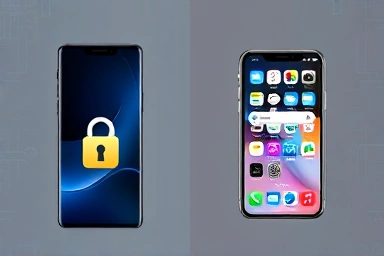
갤럭시 아이폰 앱 잠금 설정 방법 (특정 어플 비밀번호) 핵심정리
- 갤럭시: '보안 폴더'로 특정 앱 완벽 잠금.
- 아이폰: '단축어' 앱으로 앱별 비밀번호/생체 인식 잠금 설정.
- 보안 강화 팁: 갤럭시 삼성 계정 초기화, 아이폰 '묻지 않기' 설정.
- 홈 화면 추가 시에도 잠금 적용 가능.
- 금융, SNS, 사진 등 민감 앱 유출 위험 완벽 차단.
| 분석 항목 | 갤럭시 (보안 폴더) | 아이폰 (단축어) |
|---|---|---|
| 핵심 기능 | 앱/파일 별도 암호화 공간 | 앱 실행 시 잠금 화면 연동 |
| 설정 난이도 | 초급 (직관적) | 중급 (단축어 활용) |
| 보안 수준 | 높음 (OS 수준 분리) | 중상 (잠금화면 연동) |
| 활용 대상 | 모든 앱, 파일 | 선택한 특정 앱 |
| 추가 기능 | 파일 암호화, 자동 잠금 | Face ID/지문 연동, 실행 전 묻기 비활성화 |
갤럭시: '보안 폴더'로 철벽 보안
갤럭시 '보안 폴더'는 앱과 데이터를 별도 암호화 공간으로 격리합니다. 금융, SNS 등 민감 앱 노출을 원천 차단합니다.
보안 폴더 설정 및 앱 추가 방법
삼성 계정 초기화 기능 활성화는 필수입니다. 비밀번호 분실 시 데이터 복구가 가능합니다. 보안 폴더 내 '+' 버튼으로 앱을 추가하면 즉시 잠금이 적용됩니다.
- 설정 > 생체 인식 및 보안 > 보안 폴더 진입.
- 이용약관 동의 및 패턴/PIN/비밀번호 설정.
- 삼성 계정으로 초기화 옵션 활성화.
- 보안 폴더 내 '+' 버튼으로 앱 선택 및 추가.
- 보안 폴더 앱을 홈 화면에 추가하면 실행 시 잠금 요구.
보안 폴더 앱은 외부에서 실행되지 않으며, 홈 화면 앱도 실행 시 비밀번호가 필요합니다. 스마트폰 안에 또 하나의 스마트폰을 둔 효과입니다. 사진, 동영상 등도 안전하게 관리 가능합니다.
- 보안 폴더 > 더보기 > 설정 > 자동 잠금 이동.
- '앱 종료 시마다' 선택.
- 사용 후 앱 닫을 때마다 자동 잠금으로 보안 강화.
금융 및 SNS 앱, 보안 폴더로 안전하게 관리
금융 앱은 정보 접근, SNS 앱은 사생활 노출을 막습니다. '앱 종료 시마다 자동 잠금'으로 사용 패턴에 따른 보안을 강화하세요.
아이폰: '단축어'로 맞춤형 앱 잠금
아이폰은 기본 앱 잠금 기능이 없습니다. '단축어' 앱으로 특정 앱에 비밀번호 또는 Face ID/지문 잠금을 설정할 수 있습니다.
아이폰 단축어 앱 이용 앱 잠금 설정 방법
'손쉬운 사용' > '사용법 유도'를 활성화하고 별도 암호를 설정합니다. '단축어' 앱에서 '자동화' > '개인용 자동화 생성' > '앱' 선택 후 '잠금 화면' 동작을 추가합니다. '실행 전에 묻기'는 끕니다.
- '사용법 유도' 설정:
- '설정' > '손쉬운 사용' > '사용법 유도' 켬.
- '사용법 유도 암호 설정'으로 앱 잠금 암호 설정.
- '단축어' 앱 설정:
- '단축어' 앱 > '자동화' 탭 > '개인용 자동화 생성'.
- '앱' 선택 후 잠금할 앱 지정.
- '열릴 때'만 체크.
- '잠금 화면' 동작 추가:
- '동작 추가' > '잠금 화면' 선택.
- '실행 전에 묻기' 끔. ('묻지 않기' 선택)
이 설정으로 앱 실행 시 비밀번호/Face ID/지문 인증이 필요합니다. 잠금 해제는 측면 버튼 세 번 클릭 또는 Face ID/지문 인증으로 '사용법 유도' 종료 시 가능합니다.
- 설정한 앱 실행 시 잠금 화면 정상 작동 확인.
- 측면 버튼 세 번 클릭 등으로 '사용법 유도' 종료 방법 숙지.
- 자주 쓰는 앱은 편의성 고려하여 적용 여부 결정.
금융 앱 및 사진 앨범 보안, Face ID/지문으로 간편하게
Face ID/지문 연동으로 금융 앱, 사진 앨범 등 민감 앱을 빠르고 안전하게 보호하세요. iOS 17에서도 '단축어'가 효과적인 대안입니다.
FAQ
A. 갤럭시 '보안 폴더', 아이폰 '단축어' 앱으로 가능합니다. 다른 안드로이드폰도 자체 기능 확인이 필요합니다.
A. 내장 기능은 영향이 거의 없습니다. 아이폰 '단축어'는 미세한 반응 속도 차이가 있을 수 있으나, 개인 정보 보호 이점이 더 큽니다.
개인 정보, 이제 안심하고 보호하세요
갤럭시 '보안 폴더'와 아이폰 '단축어' 앱으로 민감 정보를 외부 위협으로부터 안전하게 보호하세요. 지금 바로 설정을 변경하여 디지털 프라이버시를 강화하세요.
'스마트폰 앱 잠금은 선택이 아닌 필수입니다. 여러분의 디지털 프라이버시를 지키는 가장 쉽고 확실한 방법은 바로 지금, 설정을 변경하는 것입니다.'
기기 모델 및 OS 버전에 따라 설정 방법이 다를 수 있습니다. 최신 업데이트 내용을 확인 후 적용하시기 바랍니다.